2026年になっても「Wordの行間が広すぎる」問題が日本企業を悩ませる理由──AI時代に取り残された“1行の余白”を完全制覇する
ワード 行間の突然の広がりや意図しない段落のズレに、デスクで思わず舌打ちした経験は誰にでもあるはずだ。生成AIが企画書の骨子を一瞬で書き上げる2026年のビジネス現場においてすら、Microsoft Wordが勝手に生み出す「不自然な広すぎるスキマ」との格闘は終わっていない。文字サイズをわずか0.5ポイント変えただけで突如として倍に膨らむ行と行の間隔。画面の前でスペースキーや改行を連打し、力技で体裁を取り繕う光景は、現代のオフィスにおける最も不条理なタイムロスと言っていい。
提出先の役員やクライアントが最初に目にするのは、文章の巧拙以前に紙面全体の「佇まい」だ。過度な余白でスカスカになった提案書や、逆に文字が詰まりすぎて息苦しい報告書は、それだけで読み手に無言のストレスを与える。情報伝達のスピードがシビアに問われる今、ワード 行間をミリ単位で意図通りにコントロールする知識は、書類の説得力を左右する決定的なビジネススキルとして再評価されている。
なぜ2026年の今も「開くだけでレイアウト崩れ」が起きるのか
クラウド共有と共同編集が当たり前になった現在も、他人が作ったWordファイルを開いた瞬間にレイアウトが崩壊する怪奇現象は日常茶飯事だ。自分の画面では完璧に見えていた1枚ものの稟議書が、上司のPCで開かれた途端に2ページ目へ1行だけ溢れ出る。この恥ずかしい事故の元凶こそ、行間の初期設定にある。
根本的な原因は、Wordが欧米のタイポグラフィ思想をベースに設計されている点にある。アルファベットとは異なり、漢字や仮名は正方形の仮想ボディいっぱいに描かれるため、初期状態の自動計算では行間が極端に開きやすい。この東西の文字設計思想のズレが、四半世紀にわたって日本のオフィスワーカーに無駄な残業を強いてきた。
「行グリッド線」の罠──日本語フォント特有の余白膨張メカニズム

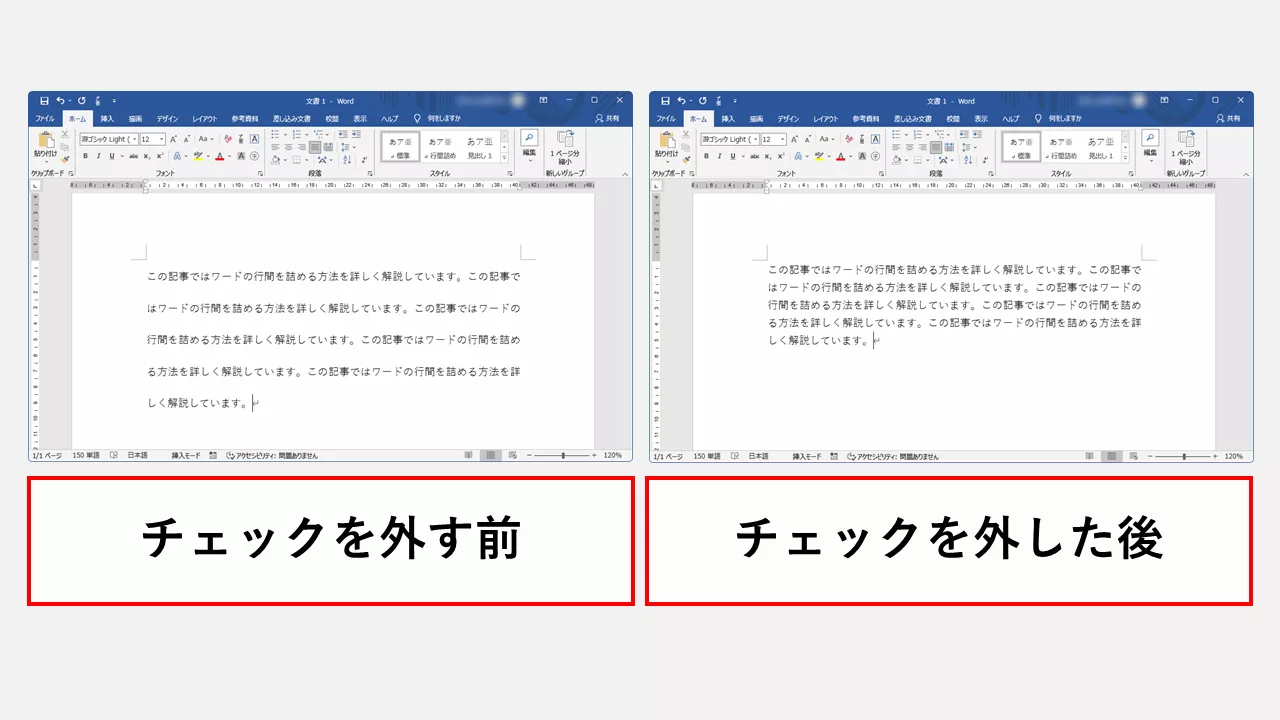
Wordを起動した初期状態のページ設定には、「行グリッド線に合わせる」という見えない制約が働いている。これがすべての混乱の発信源だ。
Word標準のフォントサイズである10.5ポイントであればギリギリ1行分のグリッド内に収まる。しかし、見出しを目立たせようと12ポイントや14ポイントに拡大した瞬間、文字の高さが行グリッドの境界線をわずかにオーバーしてしまう。するとWordのレイアウトエンジンは、その文字を「2行分のスペース」を使って表示しようと判断する。これが、フォントを少し大きくしただけで突如として行間が2倍に爆発する現象の正体だ。
段落設定画面を開き、「ページの行グリッド線に合わせる」のチェックを外す。たったそれだけの操作で、文字はグリッドの束縛から解放され、フォント本来のサイズに応じた自然な余白を取り戻す。この仕組みを理解していないと、余白を削るために文字を小さくし、小さくしすぎて読めなくなるという本末転倒な迷宮に迷い込むことになる。
実践即効ワザ:「固定値」と「倍数」をどう使い分けるべきか
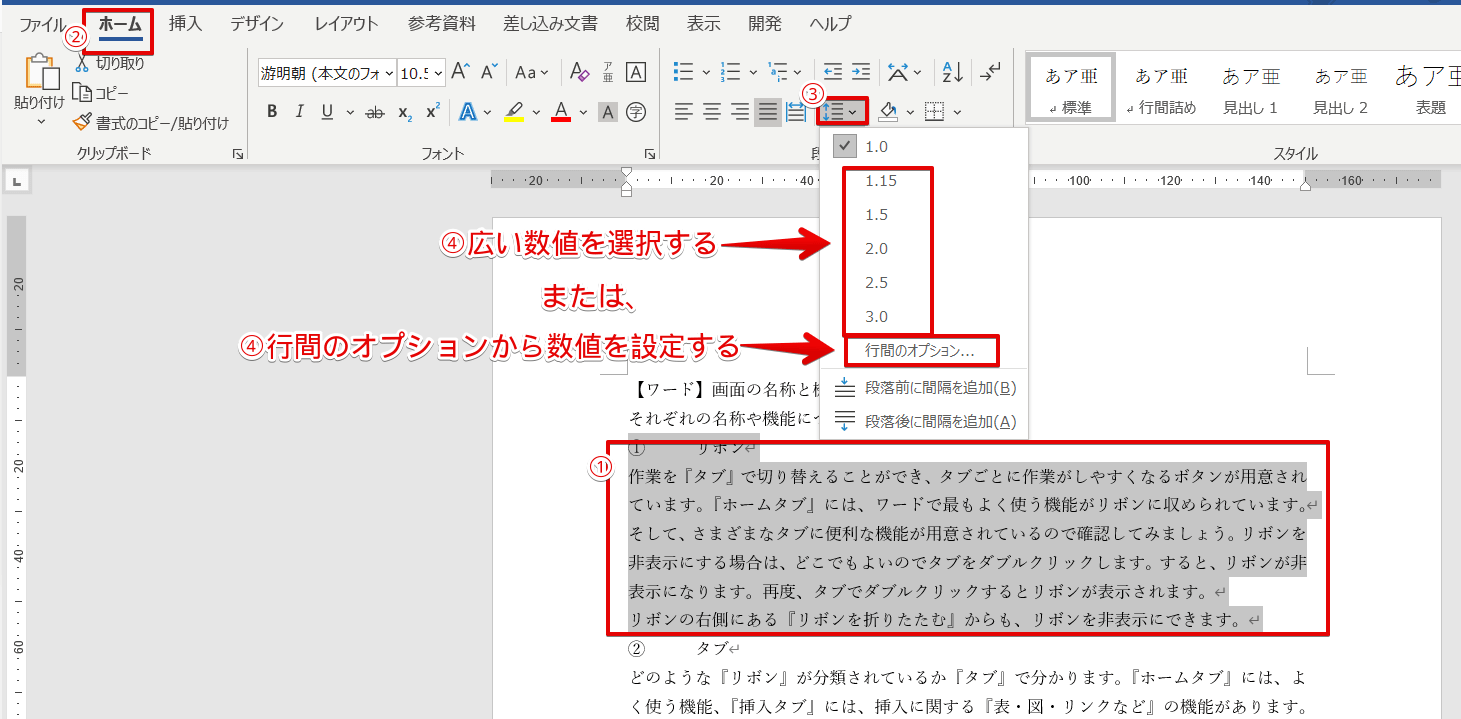
行間設定のプルダウンメニューを開くと、「1行」「1.5行」「固定値」「倍数」「最小値」といった選択肢が並ぶ。プロの編集者やドキュメントデザイナーが実務で使うのは、実質的に「固定値」と「倍数」の2つだけだ。
社外向けの提案書やプレスリリース、契約書のように、1ミリのズレも許されず、印刷やPDF書き出し時の完成度を完璧に担保したい場合は「固定値」一択になる。文字サイズが10.5ポイントであれば、行間を「固定値:18pt 〜 20pt」に指定する。文字サイズの約1.7倍から1.9倍の数値をポイントで直接叩き込むのが、視覚的に最も美しく読みやすい黄金ルールだ。
一方で、共同編集を前提とした社内ドラフトや、後からフォントサイズが頻繁に変わる流動的なメモであれば「倍数」が適している。「倍数:1.25 〜 1.35」程度に設定しておけば、文字の大きさを変更しても比率を保ったまま自動で追従してくれる。ツールの用途に応じてこの2系統を明確に使い分けることが、レイアウト地獄から脱出する最短ルートだ。
視線誘導を制するドキュメントデザインの黄金比
余白とは「何もない空間」ではなく、次の文字へ視線をスムーズに運ぶための「見えないガイドレール」だ。
人間工学と視覚認知の観点から言えば、行間が狭すぎると読者は次の行の先頭を見失いやすくなり、同じ行を二度読みしてしまう「行飛び」が発生する。逆に広すぎると、1行を読み終えた後に次の行へ視線をジャンプさせる負荷が高まり、文章の連続性が脳内で途切れてしまう。
デジタル画面での閲覧が8割を超えた現代では、従来の紙媒体よりもわずかに広めの行間設計が好まれる。行と行の間には文字の高さの60%から80%程度の空間を確保し、段落と段落の間にはさらに「段落後:0.5行」の空きを設定する。これだけで、長文のビジネス文書であっても最後まで疲れずに読ませる知的なリズムが生まれる。
フォント変更で突然行間が狂った時のトラブルシューティング
Webブラウザやチャットツールからテキストをコピー&ペーストした途端、その段落だけ行間が異常に広がってしまう現象も頻発するトラブルの筆頭だ。これは外部の書式情報やHTMLのインラインスタイルがWord内に持ち込まれ、段落のベースライン設定を破壊していることが原因だ。
解決策は明快だ。貼り付け時に「テキストのみ保持」を選択するか、貼り付け後に「Ctrl + Space」(フォント書式解除)と「Ctrl + Q」(段落書式解除)を実行する。一瞬でプレーンな状態に戻り、意図しない余白の狂いをリセットできる。
また、日本語フォント(游明朝やメイリオなど)に半角英数字フォント(Segoe UIやArialなど)が混在している文書では、英数字部分のディセンダー(文字の下部への突き出し)が行間を押し広げているケースがある。この場合も前述の「行グリッド線に合わせる」をオフにし、行間を「固定値」でロックすることで、混在フォントによるガタつきを完全に封じ込めることが可能だ。
組織全体の無駄な手直しをゼロにするスタイル設計術
行間トラブルの本質的な問題は、社員一人ひとりが場当たり的な手動調整に時間を奪われている点にある。1人がドキュメント作成に30分余分な時間を費やせば、100人の組織では年間数百時間の見えないコストがドブに捨てられている計算になる。
最も根本的な解決策は、Wordの「スタイル機能」を用いた社内共通テンプレートの標準化だ。「標準」「見出し1」「見出し2」「引用」の各スタイルに、あらかじめ最適なフォント、文字サイズ、そして固定値での行間と段落後余白を完全に定義しておく。
執筆者はリボンのスタイルをクリックするだけで、誰が書いても寸分違わぬ美しい余白のドキュメントが仕上がる。個人のスキルや感覚に依存した行間調整を組織から追放することこそが、ペーパーレスとハイブリッドワークが完全に定着した2026年における真のオフィスDXと言えるだろう。 (出典: ワード 行間(Yahoo!ニュース))
Webメディアの編集およびコンテンツ作成に従事。正確で質の高い情報発信を心掛けています。
