なぜWordの行間は突然広がるのか?2026年版・文書の余白ストレスを30秒で解消する実践テクニック
ワード 行間 詰める作業に、どれほどのビジネスパーソンが頭を抱えてきただろうか。提出期限が迫る深夜、あと数行をどうしても1枚の企画書に収めたいだけなのに、フォントサイズをわずかに変更した途端、パックリと開いてしまう謎の空白地帯。オフィスの片隅で誰もが一度は舌打ちした経験のある、あの理不尽な挙動だ。
生成AIが文書ドラフトを一瞬で生成する2026年のビジネス現場でも、最後のレイアウト調整ばかりは人間の直感と手技に委ねられている。意図した通りにワード 行間 詰めるための仕組みを理解していないと、不格好にスカスカな提案書を上司やクライアントへ提出する羽目になりかねない。わずかな設定変更で思い通りの密度感を再現する、プロ直伝の対処法を紐解いていこう。
「フォントを拡大したら行間が爆発した」現象の元凶

文字サイズを10.5ptから12ptに上げた瞬間、突如として2行分のスペースが空いてしまう。この現象を引き起こしている真犯人は、Wordに初期設定から組み込まれている「文字グリッド線」への自動スナップ機能だ。
日本語版Wordは、原稿用紙のようにあらかじめ見えない方眼(グリッド)を敷いている。文字サイズがその基準枠をほんの0.1ptでもオーバーすると、Wordは親切心のつもりで「次のグリッド線まで余白を空けよう」と自動判断する。これが、突如として行間が2倍に広がって見える怪奇現象の正体だ。
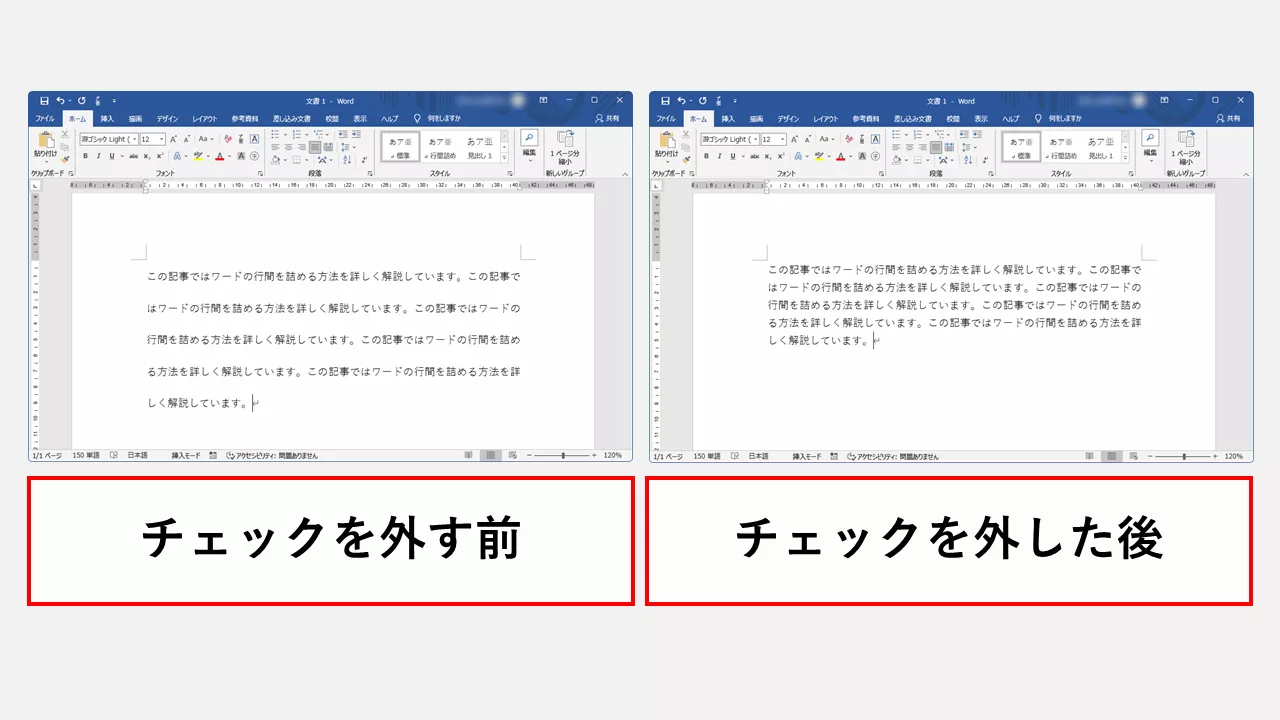
解決策は極めてシンプルである。対象テキストを選択し、右クリックから「段落」ダイアログを開く。「1ページの行数を指定時に文字をグリッド線に合わせる」というチェックボックスのチェックを外す。これだけで、文字は不自然な拘束から解放され、本来のフォント高さに応じた素直な行間へと瞬時に戻る。
「固定値」と「最小値」をマスターしてミリ単位で制御する
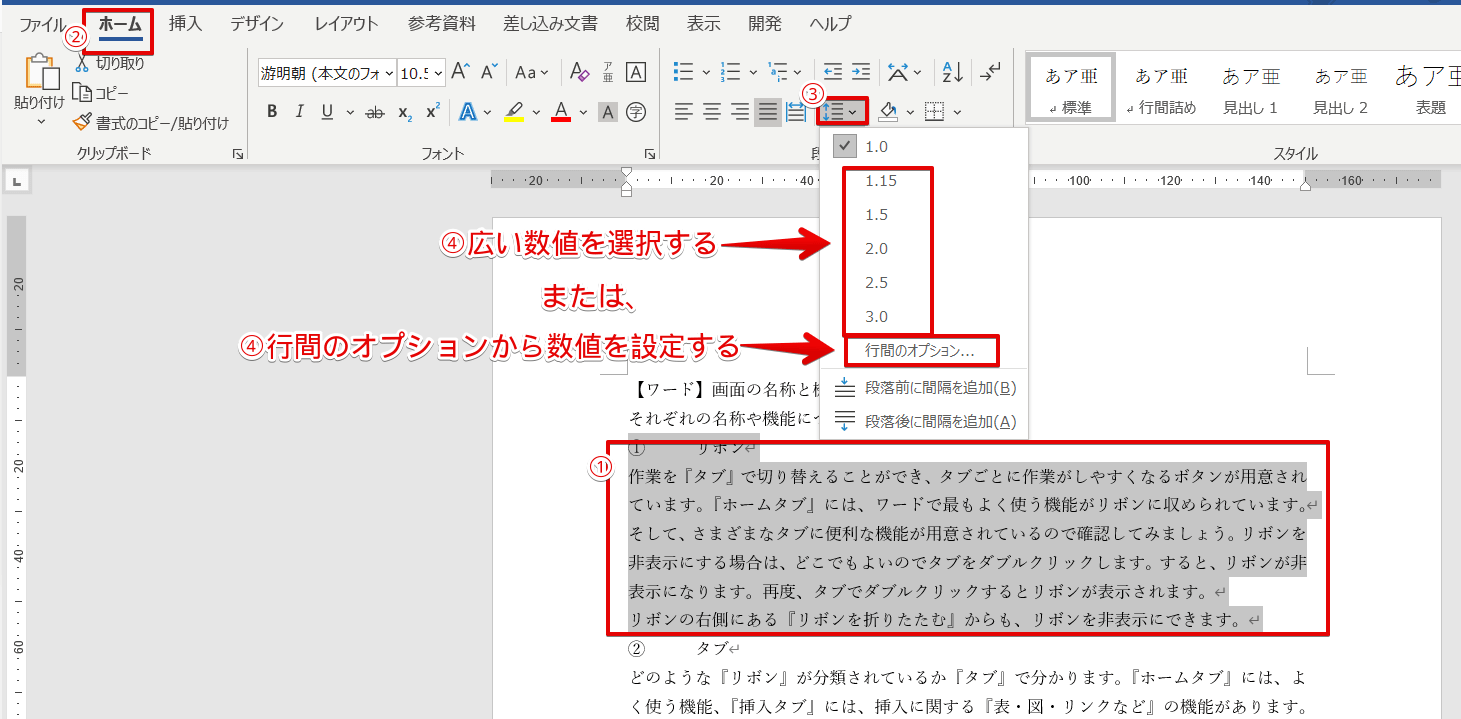
行間設定のドロップダウンメニューには「1行」「1.5行」「2行」「最小値」「固定値」「倍数」と並んでいるが、ビジネス文書の体裁を整える上で決定打となるのは「固定値」の存在だ。
「倍数」や「1行」に頼っていると、フォントの種類(游明朝、メイリオ、BIZ UDPゴシックなど)によって勝手に余白が変わってしまう。フォントごとに内部で保持している上下余白データが異なるためだ。デザインのブレを完全に封じ込めたいなら、行間を「固定値」に設定し、ポイント数で直接数値を打ち込むのが鉄則である。
目安として、フォントサイズが10.5ptなら、行間「固定値」を16pt〜18pt前後に指定すると、印刷時にも画面上でも極めて読みやすい黄金比が完成する。数値をフォントサイズより小さく設定しすぎると文字の上下が欠けてしまうため、フォントサイズの約1.5倍から1.6倍を基準値として微調整するのがスマートだ。
2026年のWord 365環境でも発生する日本語フォント特有の罠
Microsoft 365のUIがどれほど進化し、Copilotが高度なテキストを生成しようとも、日本語特有の「フォントメトリクス問題」は依然として残されている。特にWindows標準の「メイリオ」や一部のWebフォントは、行間が極端に広がりやすい設計になっている。
フォントを「游ゴシック」や「BIZ UDP明朝」へ切り替えるだけで、余白が劇的に引き締まるケースは多い。しかし、企業指定のフォントを変更できない場面も少なくないはずだ。
フォントを変更できない制約下では、スタイルギャラリーに頼り切るのではなく、「段落前の間隔」および「段落後の間隔」を「0行(0pt)」に強制リセットする癖をつけておきたい。見出しや箇条書きの周辺で発生する予期せぬ余白の多くは、この段落前後の数値が自動加算されていることが原因だからだ。
箇条書きと表(テーブル)内の隙間を極限まで削る裏ワザ
1ページ提案書を作る際、最もスペースを圧迫しがちなのが「箇条書き」と「表」の内部だ。箇条書きリストを作成すると、Wordはデフォルトで各項目の前後に余計なクッションを挟み込もうとする。
この無駄を削ぎ落とすには、箇条書き全体を選択した状態で「段落」設定を開き、「同じスタイルの場合は段落間にスペースを追加しない」にチェックを入れる。これだけで、リスト全体の冗長な間延びが一掃され、引き締まったリストへ早変わりする。
表内の文字が上下に寄ってしまい行間が詰まらないときは、表ツールの「レイアウト」タブにある「セルの配置」を確認しよう。セル内の余白(上・下マージン)がデフォルトで数ミリ設定されている場合、どれだけ段落設定で行間を詰めても余白は消えない。「セルのオプション」から上下の余白を0mmにリセットすることが、極小レイアウトを成立させる鍵となる。
「Shift + Enter」による応急処置に潜むリスクと使い分け
手っ取り早く改行の隙間を埋めたいとき、多くの人が多用するのが「Shift + Enter(段落内改行 / 任意指定の行区切り)」だ。通常のEnterキー(段落改行)と違い、同じ段落として扱われるため、段落間スペースが発生せずに行を詰めることができる。
確かに急ぎの修正では便利だが、長文ドキュメントや将来的に再利用するテンプレートでこの操作を乱発するのは危険だ。文書全体のスタイル適用やアウトライン構造が崩れ、後からフォントサイズを一括変更した際にレイアウト崩壊を招く引き金になる。
Shift + Enterはあくまでキャプションや名刺代わりの署名欄など、局所的な箇所の微調整に限定し、本文の行間調整は「段落ダイアログ」から正攻法で数値を設定するのが、プロの文書作成における防衛策と言える。
二度と崩さないための「標準スタイル」上書きルール
毎回ファイルを作るたびに同じ調整を繰り返すのは、貴重な時間の浪費以外の何物でもない。一度決めた理想の行間設定は、Wordの「標準スタイル」に焼き付けてしまうのが最も効率的だ。
きれいに整えた段落の上にカーソルを置き、ホームタブの「スタイル」パネルにある「標準」を右クリックして「選択個所と一致するように標準を更新する」を選択する。さらに、そのスタイルを右クリックして「変更」を開き、「このテンプレートを使用した新規文書」にチェックを入れて保存すれば、次回以降に新規作成するすべての白紙文書が、最初から美しい行間で立ち上がるようになる。
レイアウトの違和感に費やす時間をゼロにし、本来注力すべき「伝える中身」に集中する。行間の仕組みを把握することは、現代のナレッジワーカーにとって最も費用対効果の高い時短スキルなのだ。 (出典: ワード 行間 詰める(Yahoo!ニュース))
Webメディアの編集およびコンテンツ作成に従事。正確で質の高い情報発信を心掛けています。
