【2026年最新】まだ「PrintScreen」押してる?Windowsスクリーンショットの劇的時短ワザとAI新常識
windows スクリーン ショットの手順は、ここ数年で劇的な進化を遂げた。かつてのようにキーボードの端にある「PrintScreen」キーを押してペイントに貼り付ける作業を繰り返しているなら、毎日の貴重な集中力を無駄にすり減らしているかもしれない。PC作業の基本中の基本でありながら、2026年現在のWindowsには、多くのビジネスパーソンが見落としている超効率的なキャプチャ機能が静かに標準搭載されている。
SlackやTeamsでのやり取りから企画書の作成、トラブル画面の共有まで、私たちがwindows スクリーン ショットを撮影する頻度はかつてないほど増えた。最新のWindows環境では、単なる「静止画の切り抜き」にとどまらず、画像内のテキスト瞬時データ化や個人情報の自動マスキングまでが指先ひとつで完結する。知っているだけでデスクワークのスピードが劇的に変わる、最新のキャプチャ術を網羅していこう。
「Win + Shift + S」だけじゃない:2026年に知っておくべき最速ショートカット全集
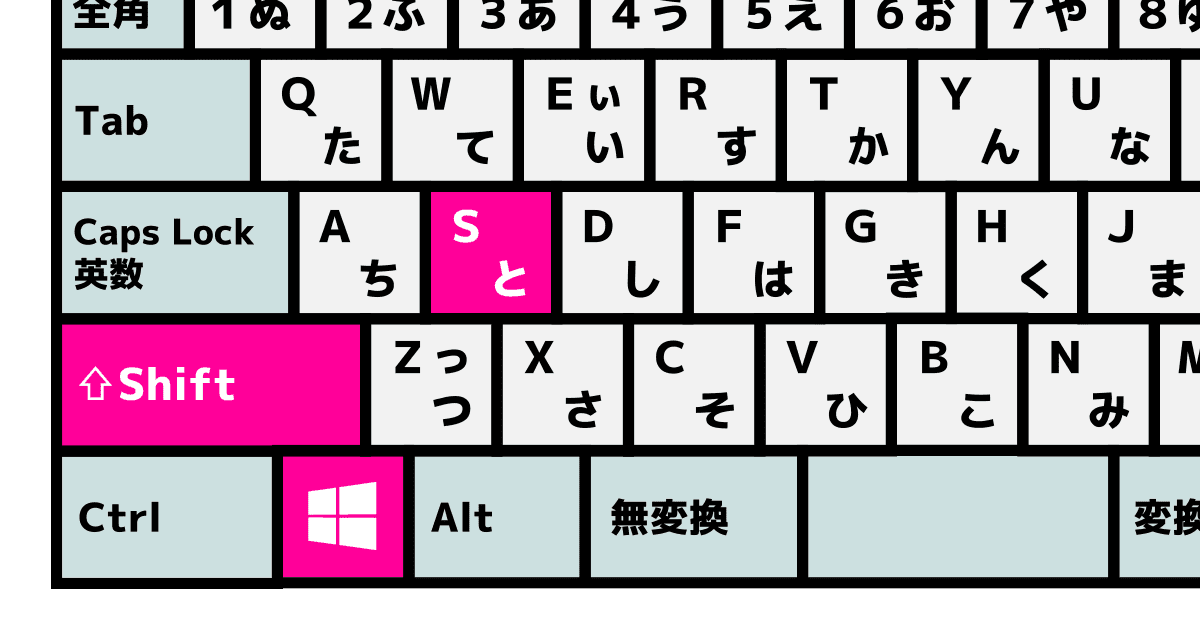
画面キャプチャの基本にして最強のコマンドが「Windowsキー + Shift + S」だ。押した瞬間に画面全体が薄暗くなり、上部にツールバーが出現する。マウスで囲んだ部分だけをクリップボードにコピーできるため、不要な余白をトリミングする手間は一切発生しない。
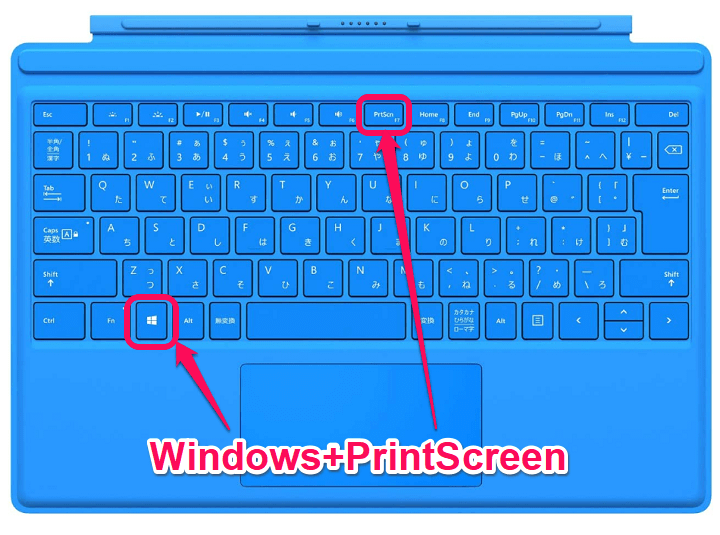
だが、用途に合わせた派生ショートカットを使い分けている人は意外と少ない。「Windowsキー + PrintScreen」を押せば、撮影と同時に「ピクチャ > スクリーンショット」フォルダへPNG画像として自動保存される。連続してスライド資料やWebページを記録したい時に重宝する。
特定のアクティブウィンドウだけを寸分狂わず切り抜きたいなら「Alt + PrintScreen」が確実だ。背後にある雑多なデスクトップや別のアプリ画面を映し込まず、選択中のウィンドウだけを綺麗にクリップボードへ収めてくれる。まずはこの3つを指に覚え込ませるだけで、日々の作業ストレスは半減する。
Snipping Toolが別物に進化:文字抽出と自動モザイクが変えた実務

標準アクセサリの「Snipping Tool」は、いまや簡易グラフィックソフトと呼べるほどの進化を遂げた。キャプチャ後に自動で開くエディタ画面には、実務で重宝するスマート機能が詰まっている。
とくに強力なのが「テキストアクション(OCR)」だ。画像内に含まれる文字列をワンクリックで検出し、テキストとしてそのままコピーできる。コピー不可のWebサイトやPDF、エラーログの文字起こしに頭を抱える時間はもう存在しない。
さらに「クイック墨消し」機能を使えば、メールアドレスや電話番号といった個人情報が自動認識され、一発で黒塗りやぼかし処理が施される。顧客情報や機密データをチャットへ送る際のリスク管理が、数秒の操作で完了する安心感は計り知れない。
HDRディスプレイの「白飛び問題」に終止符:正確な色味を残す設定
高輝度なHDRモニターを導入したクリエイターやゲーマーを長年悩ませてきたのが、スクリーンショットの「白飛び」現象だ。撮影した画像が不自然に白く濁り、本来の色合いが失われてしまうトラブルである。
Windowsの最新アップデートでは、トーンマッピングの自動補正が標準化された。Snipping Toolの設定から「HDRカラープロファイルの自動同期」を有効にしておくだけで、目で見ている鮮やかな発色そのままにPNGやJPEGへ変換される。
もし外部アプリで色がおかしくなる場合は、Xbox Game Bar経由でのキャプチャを試してほしい。HDRメタデータを保持したまま記録できるため、グラフィックのディテールを1ピクセルも損なわずに保存できる。
撮りっぱなしの画像をAIが瞬時に発掘:デスクトップ散らかり問題の解決策
「先週撮ったあのエラー画面、どこに保存したっけ?」——フォルダやデスクトップが「スクリーンショット (〇〇).png」で埋め尽くされる問題にも、スマートな解決策が用意されている。
最新のWindows検索およびCopilot機能は、画像内のテキストや被写体をローカル上で自動インデックス化している。ファイル名を変更していなくても、タスクバーの検索窓に「先週の請求書 画面」「エラーコード 0x800」と打ち込むだけで、該当するキャプチャ画像が一瞬でヒットする。
また、「Windowsキー + V」で呼び出すクリップボード履歴も欠かせない。直近に撮った複数のスクリーンショットがリスト化されており、過去数時間分のキャプチャを自由に遡って貼り付けられる。何度も同じ画面を行き来する必要はまったくない。
静止画から一瞬で切り替え:画面録画もショートカット1発の時代
手順の解説やバグの報告など、静止画を何枚も並べるより数秒の動画を見せたほうが圧倒的に早い場面は多い。わざわざサードパーティ製の録画ソフトを立ち上げる必要はなくなった。
Snipping Toolのバー上部にある「ビデオカメラ」アイコンを選ぶか、「Windowsキー + Shift + R」を押せば、画面上の指定エリアだけを即座に動画として録画できる。マイク音声やシステム音の同時録音にも対応しているため、マニュアル動画の作成もあっという間だ。
手軽にサッと撮ってMP4で共有する。静止画と動画の垣根がなくなったことで、リモートワークでのコミュニケーション速度は劇的に向上している。
「あの画像どこだっけ?」を防ぐ保存先の完全把握とクラウド同期
撮影した画像の行き先を把握しておくことは、効率化の最後のピースだ。標準設定では「ピクチャ」内の「スクリーンショット」フォルダに溜まるが、この保存先は好みの場所へ自由に変更できる。
フォルダのプロパティから「場所」タブを開き、OneDriveやGoogleドライブ上のフォルダを指定しておけば、PCで撮影したキャプチャが手元のスマートフォンやタブレットへリアルタイムで同期される。出先でスマホから資料を確認したい時にも威力を発揮する。
道具の使い方ひとつで、1日の作業時間は驚くほど変わる。慣れ親しんだ古いやり方を一度手放し、進化を続けるWindowsの便利機能を日常のルーティンに組み込んでみてはどうだろうか。 (出典: windows スクリーン ショット(Yahoo!ニュース))
毎日更新されるトレンド情報を分析・発信中。役立つ裏技やおすすめ情報を分かりやすく紹介します。
